HiPaint 液化工具重塑局部形状
液化工具入口
在工具栏中找到液化图标(类似水滴变形的样子),点击进入液化模式。
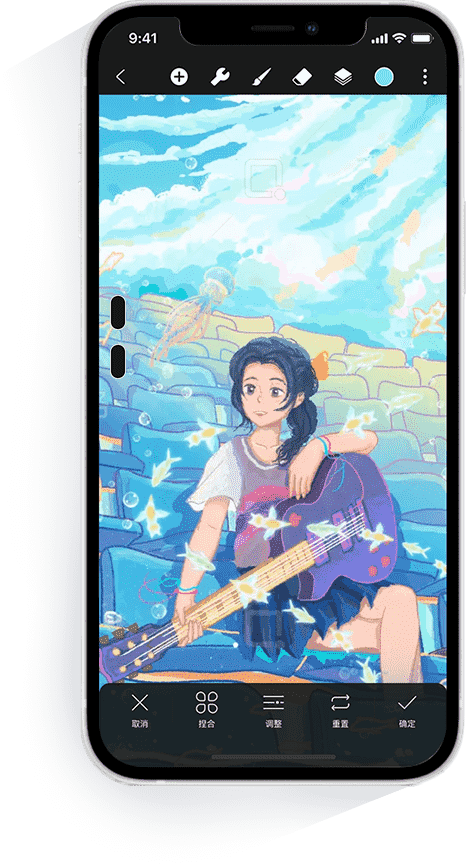
四种液化模式
HiPaint 提供四种液化模式,覆盖从柔和到强烈的变形需求:
推(Push)
最基础的模式——手指滑过的区域像素会跟着手指方向一起移动。适合塑造流畅的曲线、微调轮廓。
旋转(Twirl)
手指按下的位置像素会围绕该点螺旋旋转。适合制造漩涡、螺旋特效。
捏挤(Pinch)
按下位置的像素向中心聚拢(正向)或向外扩散(反向)。适合瘦脸、收腰这类收窄操作。
膨胀(Bloat)
按下位置像素向外鼓出,与捏挤相反。适合让眼睛变大、嘴唇丰满。
液化技巧
- 使用较大的笔刷尺寸效果更自然,笔刷太小容易产生细碎的不自然变形
- 操作完后可以撤销重试,液化操作完全可逆
- 在单独图层上做液化,不满意可以直接删掉这个液化图层重新来
- 结合对称模式,人脸左右两边可以同步液化
典型应用
- 人物修图:瘦脸、大眼、调整脸型轮廓
- 物体变形:把直的弯曲、把圆的拉成椭圆
- 创意特效:做液体流动、扭曲变形的超现实画面
与其他变形工具的区别
HiPaint 的液化是局部像素重排,不同于变换工具的整体几何变形,也不同于选区工具的区域操作。它针对的是画面上特定点的像素内容做柔和位移。